
Table of Contents
今天我们来讲讲社交登录(Social Login),也就是允许用户使用第三方账号(如 Google、GitHub、Facebook 等)登录到我们的 Authentik 系统中。随着教程的深入,要实现这些功能不再有简便的系统预设/流程可用,会涉及: Source 的概念,Flow 流程的详细配置,以及 Policy 策略的使用。
之前我们都在使用 Authentik 来当各种服务的身份提供者(Identity Provider, IdP),但有时我们也希望 Authentik 能够作为一个服务提供者(Service Provider, SP),允许用户通过其他身份提供者登录。这就是社交登录的核心概念。
这些身份提供者被称为 Source (来源),Authentik 通实现了多种协议,包括 OAuth2、OIDC 和 SAML。今天我们主要演示两个基于 OAuth 协议的提供者:GitHub 和飞书(Lark)。其中 GitHub 是官方支持的一种类型,而飞书则是通过自定义 OpenID OAuth Source 实现的。
概念解释
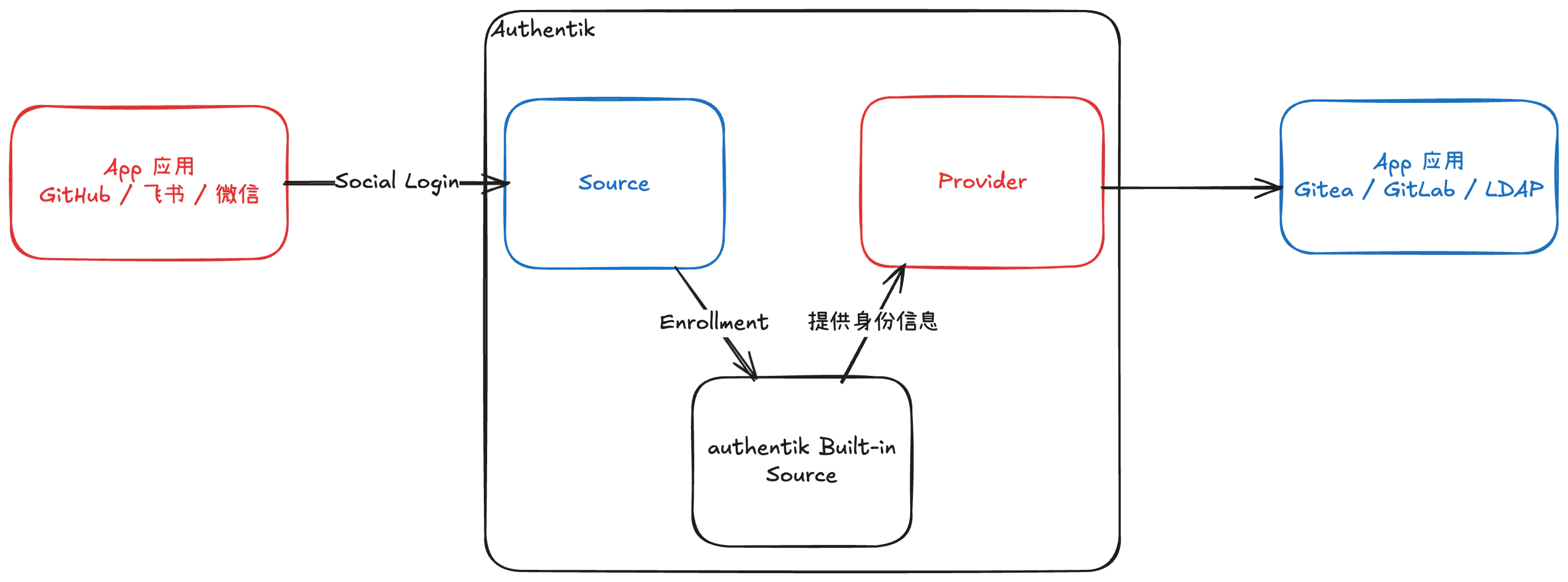
传统的流程,Authentik 依赖内部的用户数据库(Built-in Source)来验证用户身份,作为 IdP 向各种应用提供认证服务(其他服务为服务提供商 SP)。而社交登录则是 Authentik 作为 SP,依赖外部的身份提供者(Source)作为 IdP来提供用户身份。
但这个过程,Authentik 并不是获取信息后转发到下游应用,而是将用户信息同步到 Authentik 的用户数据库中,通过 Enrollment 的流程将用户创建到 Authentik 系统中,然后用户就可以使用这些账号登录到 Authentik 绑定的各种应用中。
GitHub 社交登录配置
创建 OAuth 应用
首先,我们需要创建一个 GitHub OAuth 应用,进入 GitHub 的开发者设置页面,Developer settings -> OAuth Apps -> New OAuth App。
填写应用信息:
- Application name: ECWU SSO
- Homepage URL:
https://auth.yourdomain.com(替换为你的 Authentik 域名,但这个不是特别重要) - Description: 可以不填
- Authorization callback URL:
https://authentik.company/source/oauth/callback/github(替换为你的 Authentik 域名)
创建应用后,记下 Client ID 和 Client Secret(应用创建好后,Secret 需要新建)。
在 Authentik 中配置 GitHub Source
在 Authentik 管理界面,导航到 Directory -> Federation and Social login -> Create。
弹出的模态窗口中:
- Select Type 选择 GitHub OAuth Source。
- 第二页的信息中:
- Name: Github OAuth (可自定义)
- Slug: github (确保信息和大小写一致)
- Protocol settings:
- Client ID: 填入刚才 GitHub 应用的 Client ID
- Client Secret: 填入刚才 GitHub 应用的 Client Secret
保存后,我们就创建好了一个 GitHub OAuth Source。
配置 Flow 流程
接下来,我们需要配置一个 Flow 流程来使用这个 Source。效果是用户在登录窗有一个 GitHub 登录按钮(图标),点击后跳转到 GitHub 授权页面。
在 Authentik 管理界面,导航到 Flows and Stages -> Flows,选择 default-authentication-flow 进行编辑。 这里要编辑的是系统绑定的默认认证流程,如果你有自定义的认证流程,可以选择编辑你自己的流程。检查系统具体使用的流程,可以在管理界面 -> System -> Brands -> authentik-default -> Default Flow -> Authentication Flow 查看。
在 Flow 编辑页面,点击 Stage Bindings 选项卡,找到 default-authentication-identification 阶段,点击 Edit Stages。下拉找到 Source Settings,能在 Available Sources 中看到我们刚才创建的 GitHub OAuth Source,选中它添加到 Selected Sources 列表中,保存。(下面还有个Show sources’ labels选项,可以勾选以显示文本标签)
然后我们还需要修改 default-source-enrollment Flows,在 Stage Bindings 选项卡中,找到 default-source-enrollment-write 阶段,找到 User Type。这里有三个选项:
- Internal:内部用户,可以登录到 Authentik 系统,自行管理账号(改密码,撤回对某个应用的授权等)。
- External:外部用户,只能登录到 Authentik 系统绑定的应用,不能登录到 Authentik 系统本身。
- Service account:服务账号,通常用于机器对机器的认证。
这个 Flow 默认是选择 External,我们需要改成 Internal,否则用户登录后无法进入 Authentik 系统。(如果你希望用户只能登录到绑定的应用,而不能登录到 Authentik 系统本身,可以保持 External 不变。)
保存后,我们就完成了 GitHub 社交登录的配置。现在用户在登录页面应该能看到 GitHub 的登录按钮,点击后会跳转到 GitHub 授权页面,授权后即可登录到 Authentik 系统。
飞书社交登录配置
第二个例子是飞书,Authentik 官方并没有直接支持飞书的 Source 类型(虽然有人提交了一个 PR),所以我们需要通过自定义 OpenID OAuth Source 来实现。而且飞书的 OAuth 实现有些特殊,需要注意一些配置细节。
创建飞书应用
首先,我们需要在飞书开放平台创建一个应用,进入 飞书开放平台。登录后进入控制台,创建一个新应用(按要求名字和描述等信息)。
在应用创建好后,进入应用的开发配置 -> 权限管理,添加以下权限(搜索添加):
- 获取用户邮箱信息
contact:user.email:readonly - 获取用户 user ID
contact:user.employee_id:readonly
然后在基础信息 -> 凭证与基础信息 中,记下 App ID 和 App Secret。
我们还需要配置重定向 URL:位置在开发配置 -> 安全设置,添加重定向 URL。需要注意的是,这个 URL 在 Authentik 创建好 Source 后能看到,格式是 http://authentik.company/source/oauth/callback/{slug}/,其中 {slug} 是你在 Authentik 创建 Source 时填写的 Slug。比如我们后面创建的 Source Slug 是 feishu,那么重定向 URL 就是 http://authentik.company/source/oauth/callback/feishu/。
创建好之后,记得去发布应用,让它生效。
在 Authentik 中配置飞书 Source
配置参考了 fangpsh’s blog 的一篇文章,链接在参考资料部分。
在 Authentik 管理界面,导航到 Directory -> Federation and Social login -> Create。 弹出的模态窗口中:
- Select Type 选择 OpenID OAuth Source。
- 第二页的信息中:
- Name: Feishu OAuth (可自定义)
- Slug: feishu (确保信息和大小写一致)
- Protocol settings:
- Client ID: 填入刚才飞书应用的 App ID
- Client Secret: 填入刚才飞书应用的 App Secret
- Scopes: 填入
* contact:user.email:readonly contact:user.employee_id:readonly(最前面的 * 代表覆盖默认作用域)
- URL settings:
- Authorization URL:
https://accounts.feishu.cn/open-apis/authen/v1/authorize - Access token URL:
https://open.feishu.cn/open-apis/authen/v2/oauth/token - Profile URL:
https://passport.feishu.cn/suite/passport/oauth/userinfo
- Authorization URL:
保存后,我们就创建好了一个飞书 OAuth Source。
配置 Flow 流程
这部分和 GitHub 的配置类似,我们需要在 default-authentication-flow 中添加飞书 Source。具体步骤是一样的,这里不再赘述。
参考资料
- https://docs.goauthentik.io/users-sources/sources/social-logins/github/ (GitHub Source 官方教程)
- https://fangpsh.github.io/posts/2025/2025-07-24.html (飞书 OAuth2 配置参考,里面提供了几个关键的 URL)
- https://github.com/goauthentik/authentik/issues/8592 (一些关于 GitHub Source 的讨论)
- https://github.com/goauthentik/authentik/pull/13773 (飞书 Source PR)
- https://github.com/goauthentik/authentik/pull/18086 (微信 Source PR,已经合并到主线,预计很快能发布)